筆記本Windows 7系統利用網線網卡制作WiFi熱點圖文教程
在當今移動設備普及的時代,將筆記本電腦變成WiFi熱點,為手機、平板等設備提供網絡共享,是一項非常實用的技能。對于仍在使用Windows 7系統的用戶,雖然系統本身沒有像Win10那樣內置便捷的“移動熱點”功能,但通過系統自帶的命令或第三方軟件,利用有線網卡連接的網絡,讓筆記本的無線網卡發射WiFi信號是完全可行的。本教程將詳細講解兩種主流方法,并配以圖文說明,助你輕松完成設置。
方法一:使用Windows 7自帶的“虛擬WiFi”功能(無需安裝軟件)
此方法利用系統內置的netsh命令創建虛擬無線網絡。操作前請確保筆記本的無線網卡驅動支持“承載網絡”功能(大部分主流網卡都支持)。
- 以管理員身份運行命令提示符:
- 點擊“開始”菜單,在搜索框中輸入“cmd”。
- 在搜索結果“cmd.exe”上右鍵單擊,選擇“以管理員身份運行”。(圖1:以管理員身份運行命令提示符)
2. 創建虛擬無線網絡:
* 在打開的命令提示符窗口中,輸入以下命令并按回車鍵:
`
netsh wlan set hostednetwork mode=allow ssid=MyWiFi key=12345678
`
- 參數說明:
ssid=MyWiFi: 這里“MyWiFi”是你將要創建的WiFi熱點名稱,可以自定義修改。
key=12345678: 這里“12345678”是WiFi密碼,至少8位字符,請務必修改為自己設置的強密碼。
- 執行成功后,系統會提示“已啟動承載網絡”。(圖2:成功設置承載網絡參數)
3. 啟動虛擬無線網絡:
* 繼續輸入以下命令并按回車鍵:
`
netsh wlan start hostednetwork
`
- 看到“已啟動承載網絡”的提示,表示你的筆記本已經開始廣播WiFi信號了。(圖3:成功啟動承載網絡)
- 設置網絡共享(關鍵步驟):
- 打開“控制面板” -> “網絡和共享中心” -> “更改適配器設置”。
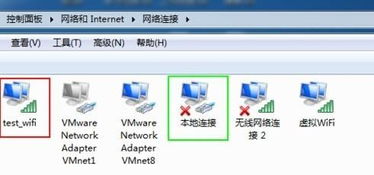
- 你會看到一個新的網絡連接,名稱通常為“Microsoft Virtual WiFi Miniport Adapter”或你之前設置的SSID名(如“MyWiFi”)。找到你當前正在上網的“本地連接”(即通過網線上網的連接)。(圖4:網絡連接窗口中的虛擬適配器與本地連接)
- 右鍵單擊“本地連接”,選擇“屬性”。
- 切換到“共享”選項卡。
- 勾選“允許其他網絡用戶通過此計算機的Internet連接來連接”。
- 在“家庭網絡連接”的下拉菜單中,選擇你剛才創建的那個虛擬網絡連接(如“無線網絡連接 2”或“MyWiFi”)。
- 點擊“確定”。(圖5:設置本地連接的共享屬性)
- 連接測試:
- 現在,用你的手機或其他設備搜索WiFi,應該能看到名為“MyWiFi”(或你自定義的名稱)的網絡,輸入你設置的密碼即可連接上網。
方法二:使用第三方軟件(操作更簡單直觀)
如果你覺得命令行操作復雜,可以使用如“獵豹免費WiFi”、“360免費WiFi”、“Connectify Hotspot”等第三方軟件。這類軟件通常界面友好,一鍵開啟。
- 下載并安裝軟件: 從官網下載一款信譽良好的免費WiFi共享軟件并安裝。
- 運行軟件: 安裝完成后運行軟件。軟件會自動檢測你的網絡環境。
- 一鍵設置: 在軟件主界面,通常只需要:
- 設置一個WiFi名稱(SSID)。
- 設置一個WiFi密碼。
- 點擊“開啟”或“啟動”按鈕。(圖6:第三方免費WiFi軟件主界面示例)
- 共享成功: 軟件會自動完成網絡共享配置,稍等片刻,熱點即創建成功。
注意事項與常見問題
- 驅動支持: 方法一若在啟動時提示“無法啟動承載網絡”,通常是無線網卡驅動不支持或需要更新。請嘗試更新無線網卡驅動至最新版本。
- 每次開機需重新啟動: 使用方法一創建的WiFi熱點,在電腦重啟后會失效。你可以將啟動命令(
netsh wlan start hostednetwork)保存為批處理文件(.bat),每次開機后以管理員身份運行該文件來快速啟動。 - 防火墻與安全軟件: 確保系統防火墻或第三方安全軟件沒有阻止網絡共享。
- 網絡穩定性: 使用第三方軟件通常更方便,但部分軟件可能帶有捆綁插件,請從官方渠道下載。
通過以上兩種方法,你可以輕松地將Windows 7筆記本變成一個穩定的WiFi熱點,充分利用有線網絡資源,滿足多設備上網需求。圖文結合的方式希望能幫助你更直觀地完成每一步操作。
如若轉載,請注明出處:http://www.hdgtw.cn/product/78.html
更新時間:2026-09-09 14:51:36